CLAUDE CODE SHARING #3
Leveraging iOS ecosystem
for agentic coding
ศิริวัชร์ คุณาพร (จุ้น)
UI Engineer at MUI

You don’t want to
close the lid
Session ยาวขึ้น · หลาย session พร้อมกัน
บางอันปล่อยไว้ แล้วค่อยกลับมาดู
Always Running.
Always Accessible.
Agent ต้องทำงานได้ตลอด และผมต้องเข้าถึงมันได้ตลอด
ความคิดแรก ซื้อ Mac Mini
อยู่บ้าน · เปิดตลอด
 Claude Code
พกออกไปข้างนอก
Claude Code
สอง Claude Code แยกกันคนละเครื่อง — sync กันแค่ไฟล์ ไม่ใช่ session
เปิดโลกจาก meetup ครั้งที่แล้ว
เมื่อได้เห็นพี่ไทใช้ Claude Code บน iPad เลยทักไปถาม
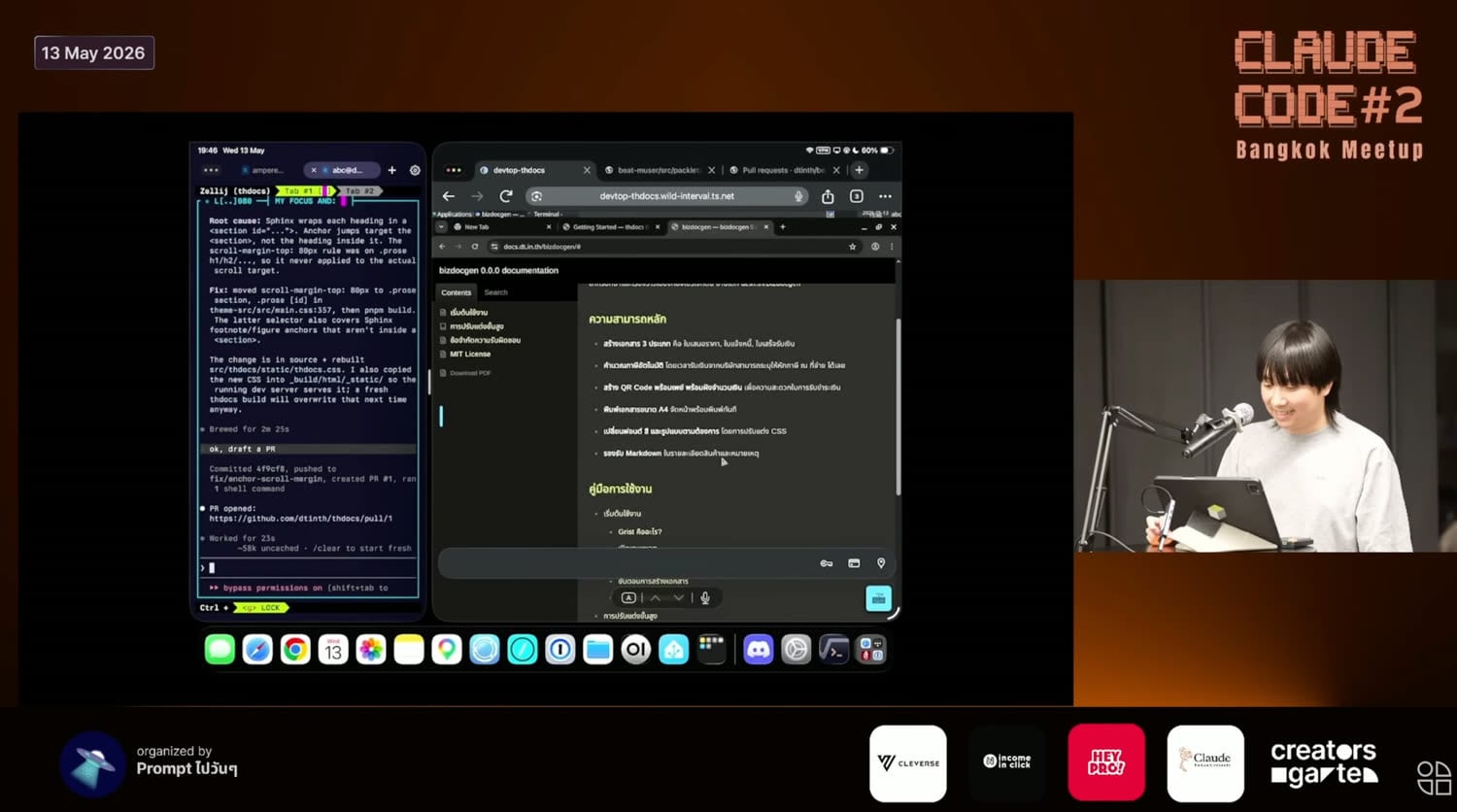 Claude Code Sharing #2 · 13 May 2026
iPad เป็นแค่ หน้าต่าง
passthrough
ไม่มีอะไรรันที่นี่
Mac ที่บ้าน
Claude Code
source code และ session ทั้งหมดอยู่บน Mac — iPad แค่ส่งสิ่งที่ผมทำต่อไปให้มัน
จาก Blink ถึง Claude Code

 Blinkผมพิมพ์ที่นี่
Tailscaleหา Mac เจอจากทุกที่
Moshconnection ไม่หลุด
tmuxsession ที่รันอยู่บน Mac
 Claude Codeทำงานค้างอยู่
Tailscale กับ Mosh ทำให้เส้นไม่ขาด — ส่วน tmux คือ session ที่รออยู่บน Mac ปลายทาง
เปิด Blink
เพื่อต่อเข้า Macbook
ต่อเข้า Mac ที่บ้าน แล้วเจอ session ที่ค้างไว้รออยู่ กลับไปทำต่อได้เลย ไม่ต้องเริ่มใหม่
Claude Code มี Agent Views อยู่แล้ว เลยไม่ต้องทำอะไรเพิ่ม ก็ใช้งานได้ทันที
Device เปลี่ยนได้
session ไม่เปลี่ยน
ไม่มี iPad ก็หยิบ iPhone ขึ้นมา — session เดิม คุยต่อได้ทันที ไม่ lose context ด้วย Remote Control (ตั้งเป็น Auto)
iPad + MacBook ได้อะไรบ้าง
01
Session ต่อเนื่อง
หยิบขึ้นมาเมื่อไหร่ก็ทำต่อจากเดิม มีไอเดียตอนไหนก็เปิด session ใหม่ได้ทันที
02
กด Enter แล้วเดินได้เลย
เครื่องที่ทำงานจริงอยู่บ้าน เปิดตลอด internet นิ่ง — พับ iPad เก็บได้เลย
03
Device เปลี่ยนได้
Mac, iPad หรือ iPhone ก็เข้า session เดียวกัน ไม่ lose context
แต่ๆๆ…
ปัญหาไม่ได้อยู่ที่
Claude Code
แต่อยู่ที่ workflow รอบ ๆ มัน
งานผมไม่ได้จบแค่ Terminal
Prompt→Code→See→
Feedback→Preview→Iterate
สามอันตรงกลาง คือจุดที่เริ่มมี friction บน iPad
Problem 1
ดู Output ยังไง
เช่น screenshot / recording
Solution
ให้ Claude เขียน Hook ดักตอนเรียก SendUserFile แล้วส่งไฟล์เข้า iMessage
Problem 2
ส่ง feedback กลับยังไง
เช่น วงรูปบอกว่าตรงไหนไม่โอเค
Solution
- วงจุดที่ไม่โอเคด้วย Apple Pencil
- Save to Files ลงโฟลเดอร์ที่ sync กับ Mac
- พิมพ์ “check tray” ใน Blink
- Claude หยิบรูปนั้นมาดู แล้วแก้ต่อ
Problem 3
เปิด link จาก Blink ไม่ได้
เช่น deploy preview ที่ agent ตอบกลับมา
Solution
ให้ Claude เขียน Hook จับ URL ตาม pattern ที่สนใจ แล้วส่งเข้า Messages
This is when
vibe coding shines
ผมใช้ Claude Code มาแก้ pain point ของการใช้ Claude Code เอง
อธิบาย problem → ให้มันเสนอ option → เลือก → ให้มัน implement
ต่อ agent เข้ากับของที่เราใช้อยู่แล้ว
 Messagesoutput มาหาเรา
 Filesไฟล์ไปโผล่บน Mac
Apple Pencilวงตรงที่อยากให้แก้
Remindersใช้แทน Todo List
สรุป บางทีเราไม่จำเป็นต้องสร้างเครื่องมือใหม่ๆ แค่พยายามเชื่อมสิ่งที่มีอยู่แล้วเข้าหากันก็เวิคแล้ว
ขอบคุณครับ
วันนี้ cost ของการสร้าง software เล็ก ๆ เพื่อแก้ปัญหาตัวเอง มันต่ำลงมาก
Appendix
Setup Guide
ตั้งค่า iPad ↔ MacBook ใน 4 ขั้นตอน
 สแกนเพื่อเปิดสไลด์นี้บนเครื่องตัวเอง
Step 1 / 4
ให้ iPad หา Mac เจอจากทุกที่
ติดตั้ง Tailscaleทั้งบน Mac และ iPad / iPhone · login account เดียวกัน
เปิด MagicDNSในหน้า admin ของ Tailscale — เรียกเครื่องด้วยชื่อแทน IP
ตั้งชื่อ Macrename เป็นชื่อสั้น ๆ เช่น mac
ฟรีสำหรับใช้ส่วนตัว · ไม่ต้องตั้งค่า router ไม่ต้องมี fixed IP
Step 2 / 4
เปิดประตูฝั่ง Mac
ติดตั้ง mosh + tmuxbrew install mosh tmux
เปิด Remote LoginSystem Settings › General › Sharing · Allow access: All users
ให้ mosh หาเจอต่อท้าย ~/.zshenv ด้วย export PATH="/opt/homebrew/bin:$PATH"
ไม่ให้เครื่องหลับsudo pmset -c disablesleep 1 — ปิดฝาได้ ขอแค่เสียบปลั๊ก
Intel Mac ใช้ /usr/local/bin — เช็ค path จริงด้วย which mosh-server
Step 3 / 4 — บน iPad
ต่อจาก iPad เข้า Mac
- ติดตั้ง Blink Shell
- Blink › Settings › Keys & Certificates — สร้าง key แบบ ED25519 แล้วเอา public key ไปต่อท้าย
~/.ssh/authorized_keys บน Mac
- Blink › Settings › Hosts › Add — Alias
mac · HostName ชื่อเครื่องจาก Tailscale · User ชื่อ user บน Mac (ดูจาก whoami)
- เชื่อมต่อ
mosh mac → tmux → claude
ครั้งถัดไปใช้ tmux attach — connection หลุด session ก็ยังอยู่บน Mac
Step 4 / 4
ตั้งโฟลเดอร์รับรูป — tray
- บน Mac สร้างโฟลเดอร์
mkdir ~/tray — ต้องอยู่ที่ home โดยตรง เพื่อเลี่ยง permission ของ macOS
- Blink › Settings › Hosts ›
mac › Files.app — Add Location · Path ~/tray · Name tray แล้วกด Validate
- เปิด iOS Files.app แล้วเปิดใช้ provider ของ Blink
เวลาใช้งาน Screenshot → วงด้วย Apple Pencil → Save to Files › tray · เคลียร์ด้วย rm ~/tray/*
ส่วน “check tray” ฝากเป็นการบ้าน — ลองเขียน skill ให้ Claude อ่านและตีความรูปใน tray เอง